How To
1. PC-Einrichtung (nur beim ersten Mal)
1-1
Führe dies auf dem PC aus, auf dem Ableton Live installiert ist.
Unter Windows kann dein Browser den Download als unsicher blockieren — wähle „Behalten" bzw. „Speichern", um fortzufahren. Beim Ausführen kann außerdem eine Sicherheitswarnung erscheinen, da der Installer nicht digital signiert ist. Bestätige den Dialog mit „Ausführen".
Falls beim Ausführen der Installationsdatei ein Fehler auftritt, lade stattdessen die Ableton-Live-Einrichtungsdateien hier herunter und lege den OneTake-Ordner anschließend an folgendem Ort auf deinem PC ab.
macOS: ~/Music/Ableton/User Library/Remote Scripts/OneTake
Windows: %USERPROFILE%\Documents\Ableton\User Library\Remote Scripts\OneTake
1-2
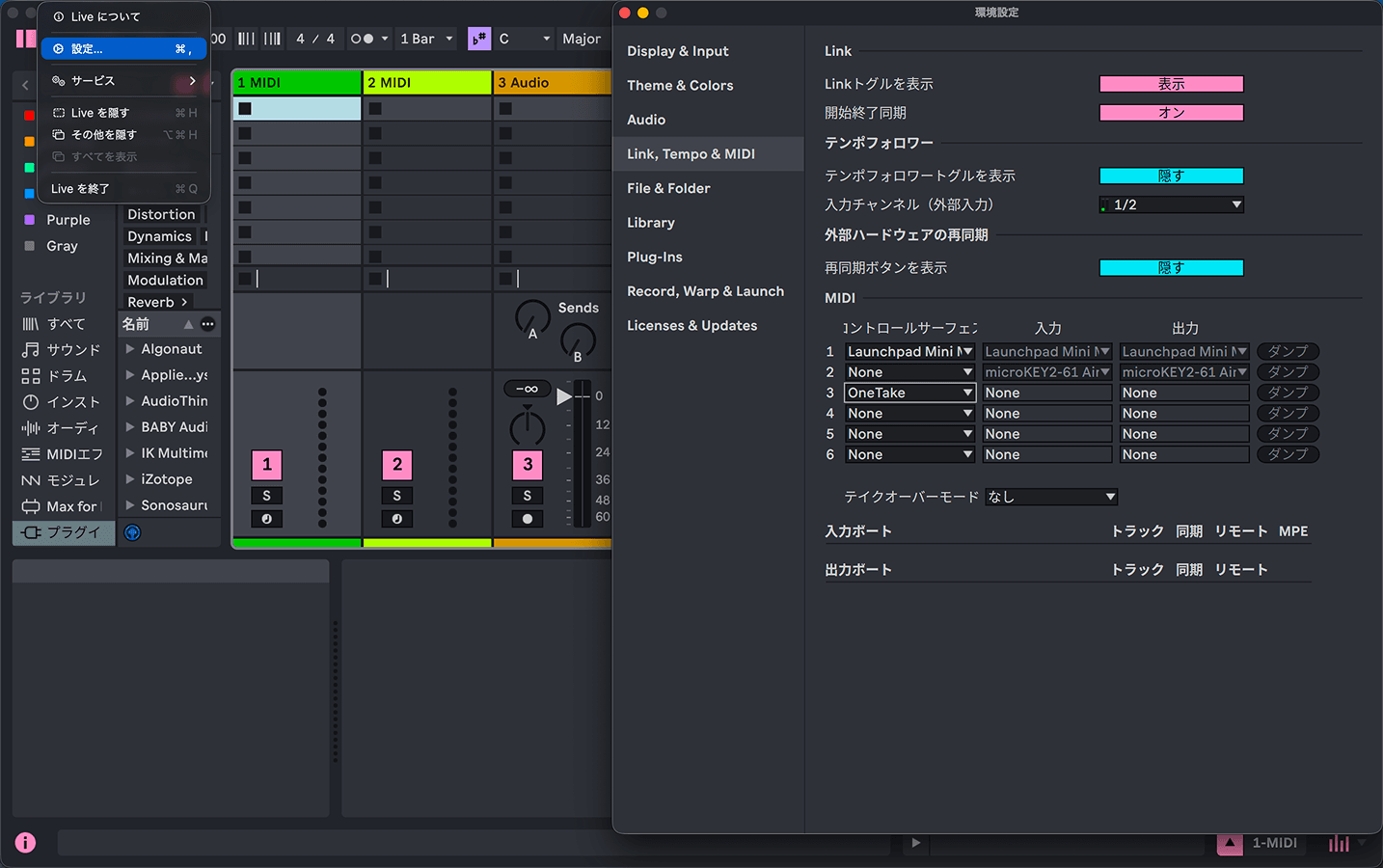
Starte Ableton Live, öffne die Einstellungen → „Link, Tempo & MIDI" und wähle OneTake in der Auswahlliste für Control Surfaces im MIDI-Bereich aus
1-3
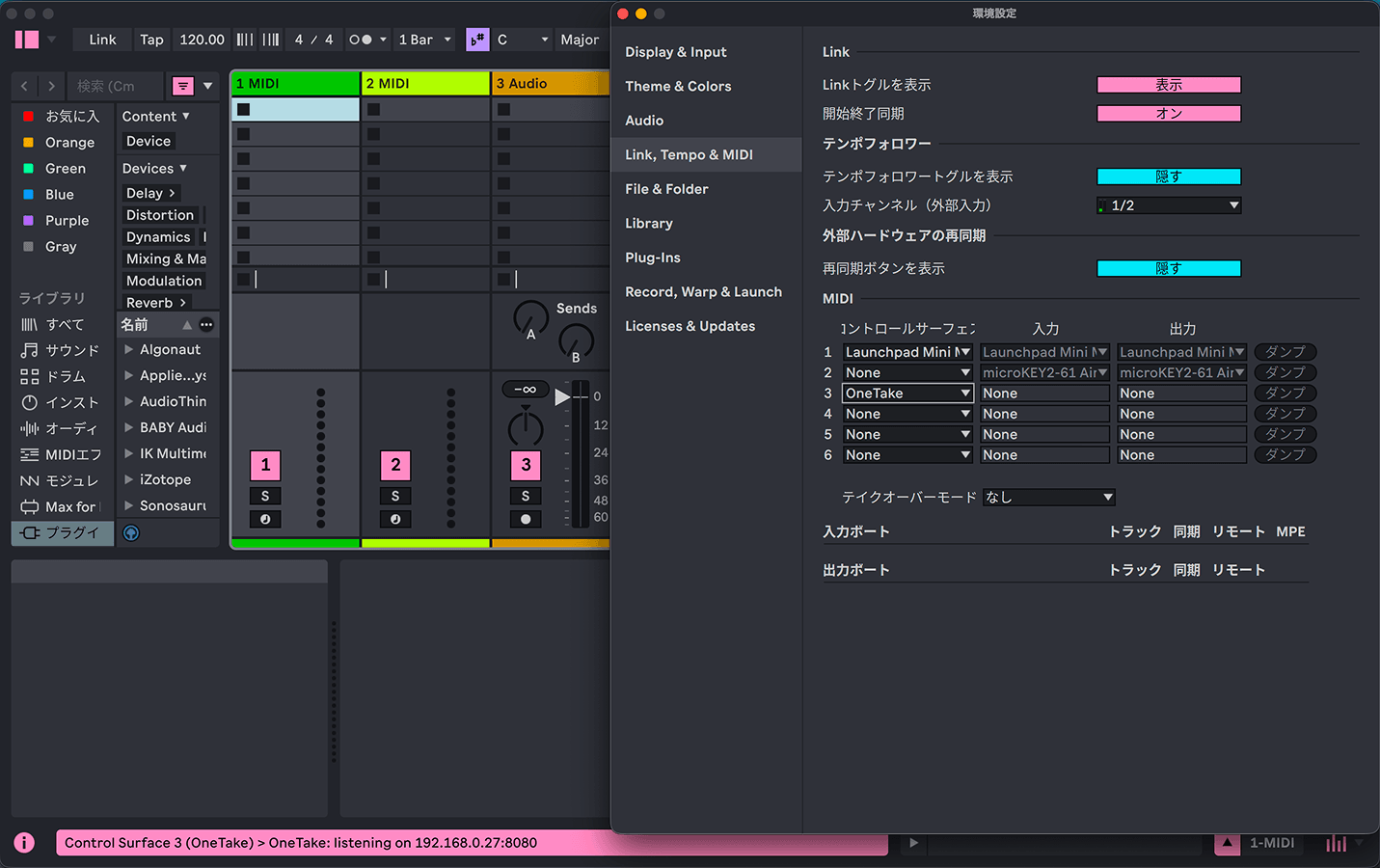
Nach erfolgreichem Start erscheint unten im Fenster „OneTake: listening on 〈IP-Adresse〉:8080"
Diese IP-Adresse benötigst du in Schritt 2-2.
2. Smartphone mit PC verbinden
2-1
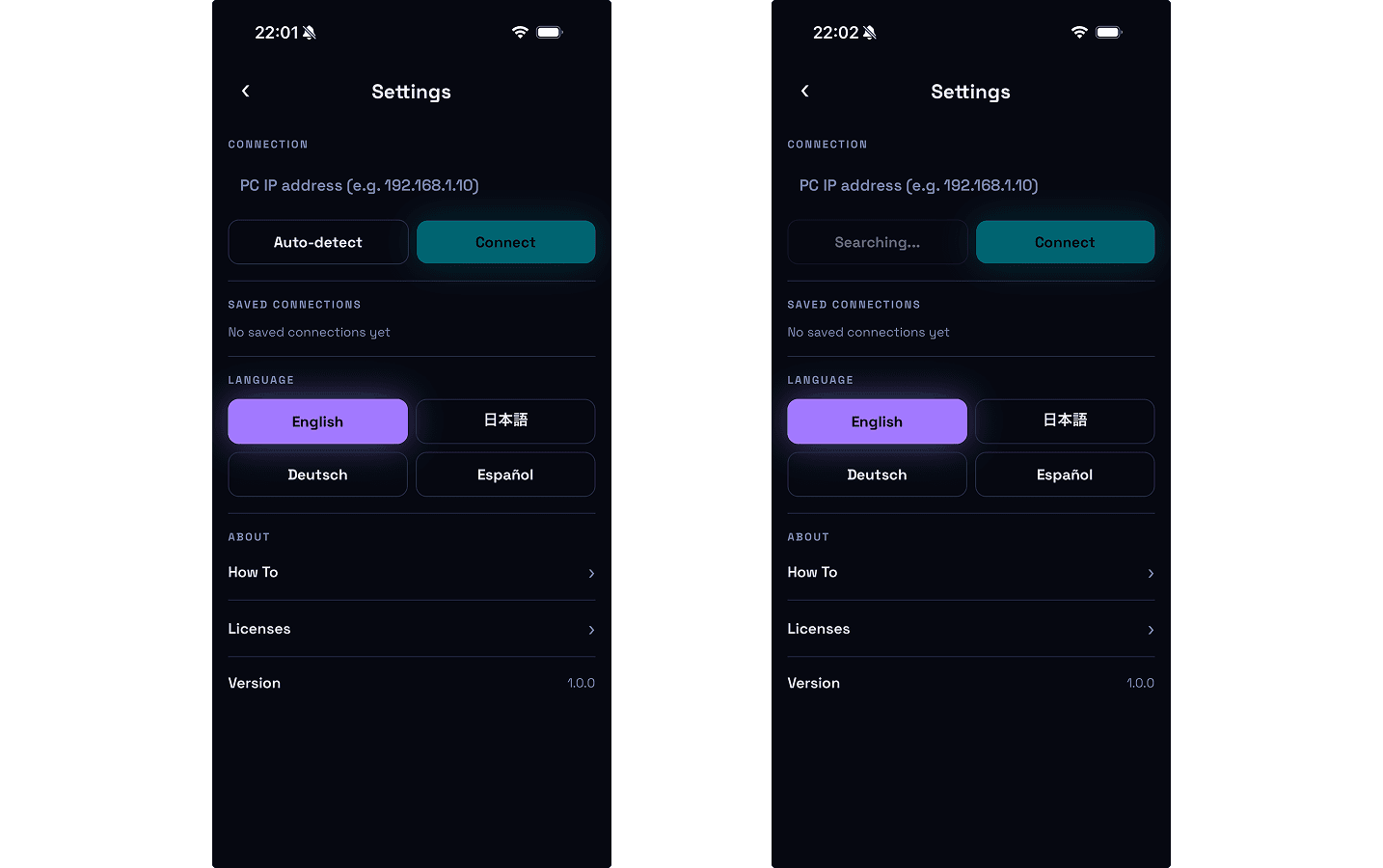
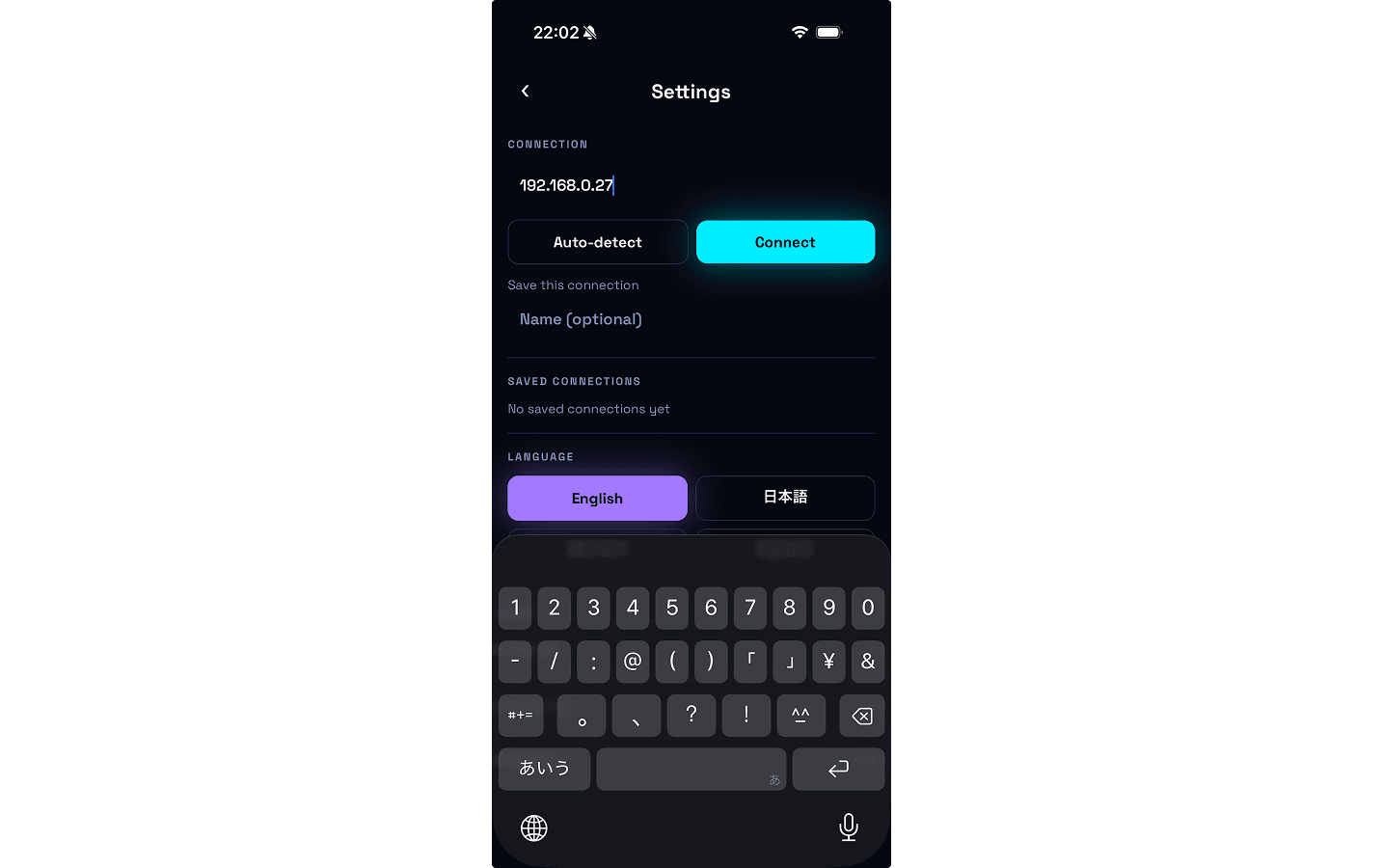
Starte OneTake auf deinem Smartphone und tippe im Einstellungsbildschirm auf „Automatisch suchen"
2-2
Falls nichts gefunden wird, gib die IP-Adresse deines PCs manuell ein und tippe auf „Verbinden"
Wie du die IP-Adresse findest, steht in Schritt 1-3.
2-3
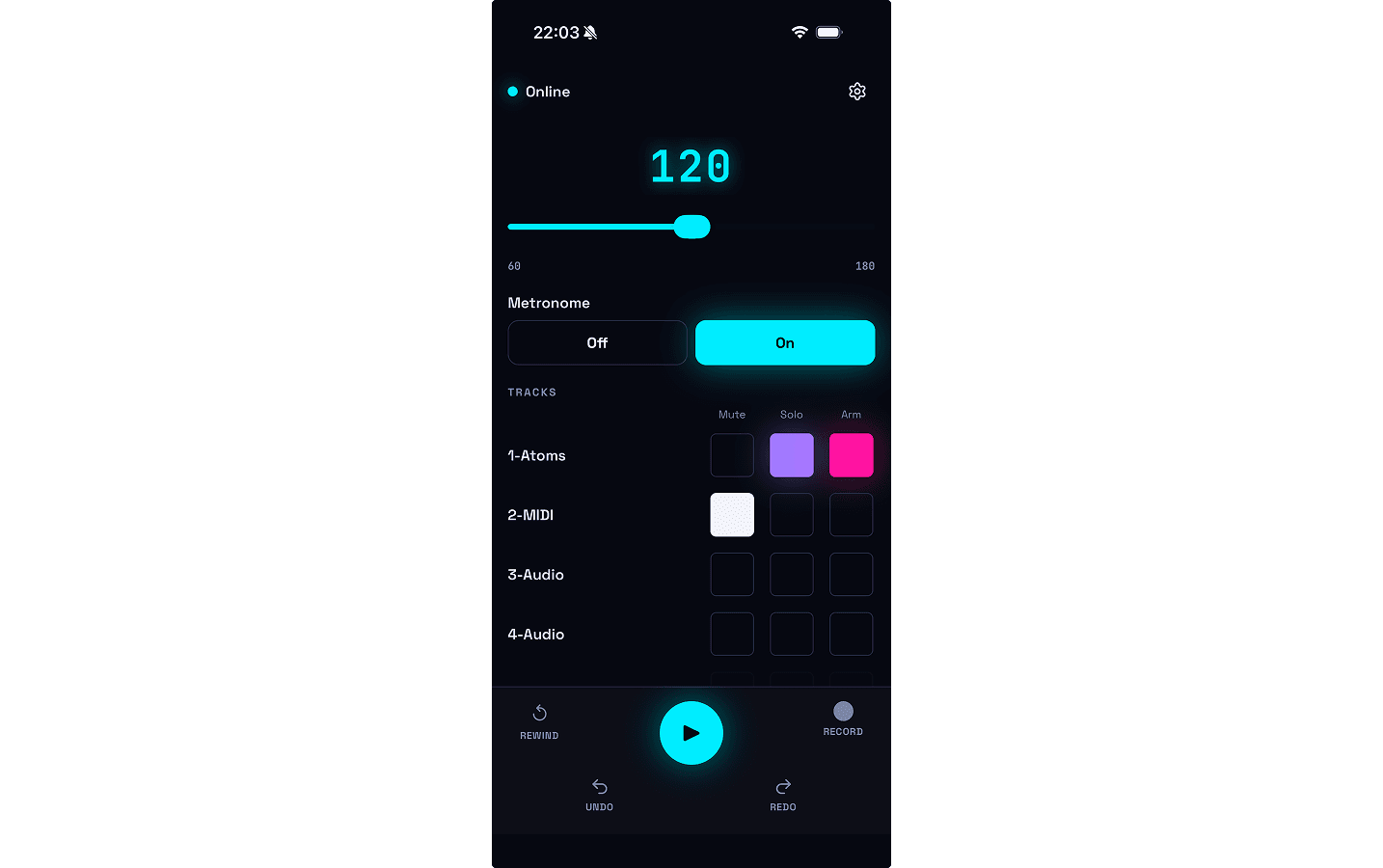
Kehre zum Hauptbildschirm zurück – wenn dort „Online" angezeigt wird, bist du verbunden