How To
1. Preparar el PC (solo la primera vez)
1-1
Ejecuta esto en el PC donde tengas instalado Ableton Live.
En Windows, es posible que el navegador bloquee la descarga por considerarla no segura; elige «Conservar» o «Guardar» para continuar. Al ejecutarlo también puede aparecer un aviso de seguridad, ya que el instalador no está firmado digitalmente. Confirma el cuadro de diálogo con «Ejecutar».
Si aparece un error al ejecutar el archivo de instalación, descarga los archivos de configuración de Ableton Live aquí y coloca la carpeta OneTake en la siguiente ubicación de tu PC.
macOS: ~/Music/Ableton/User Library/Remote Scripts/OneTake
Windows: %USERPROFILE%\Documents\Ableton\User Library\Remote Scripts\OneTake
1-2
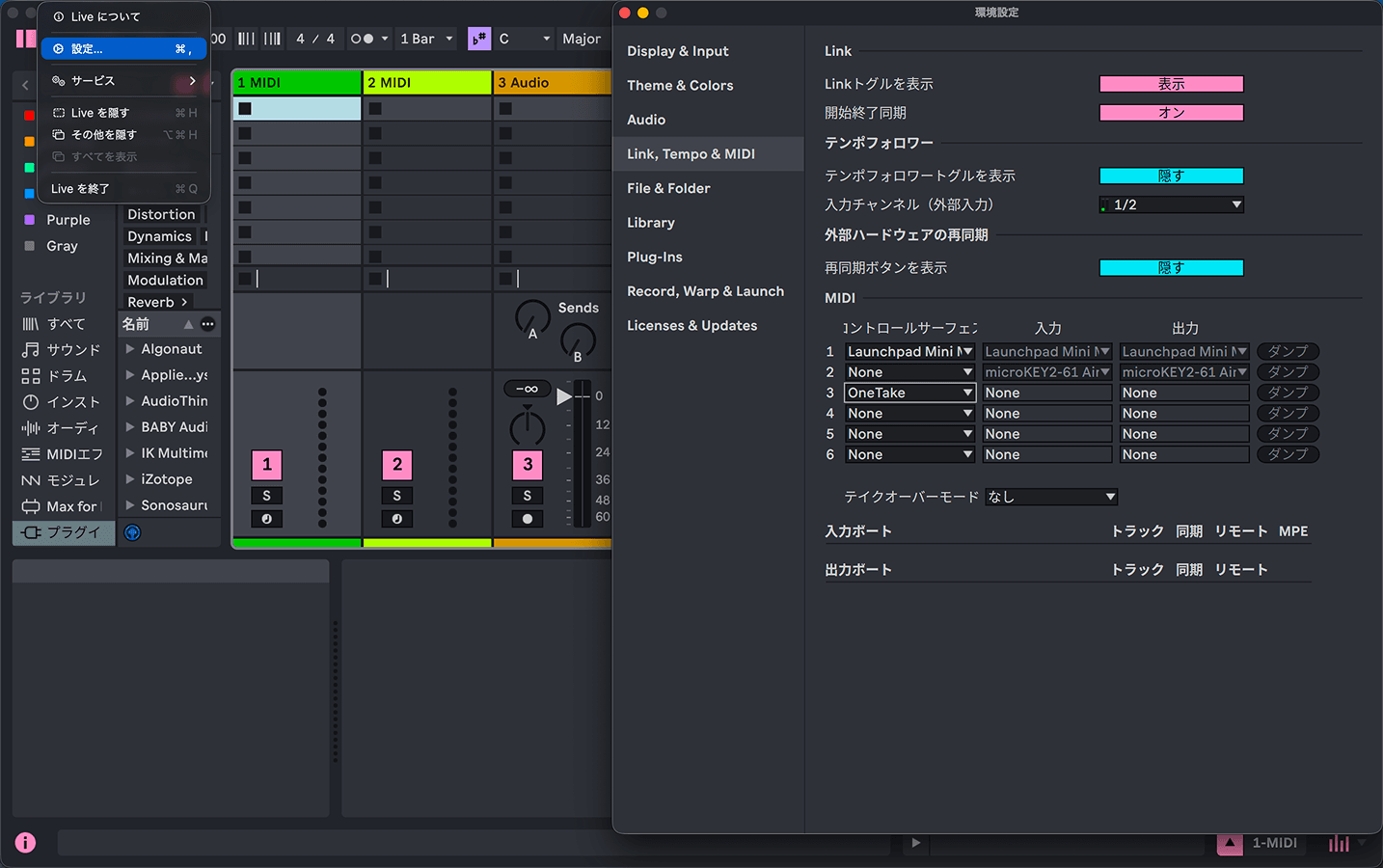
Abre Ableton Live, ve a Preferencias → «Link, Tempo & MIDI» y selecciona OneTake en la lista de Control Surface de la sección MIDI
1-3
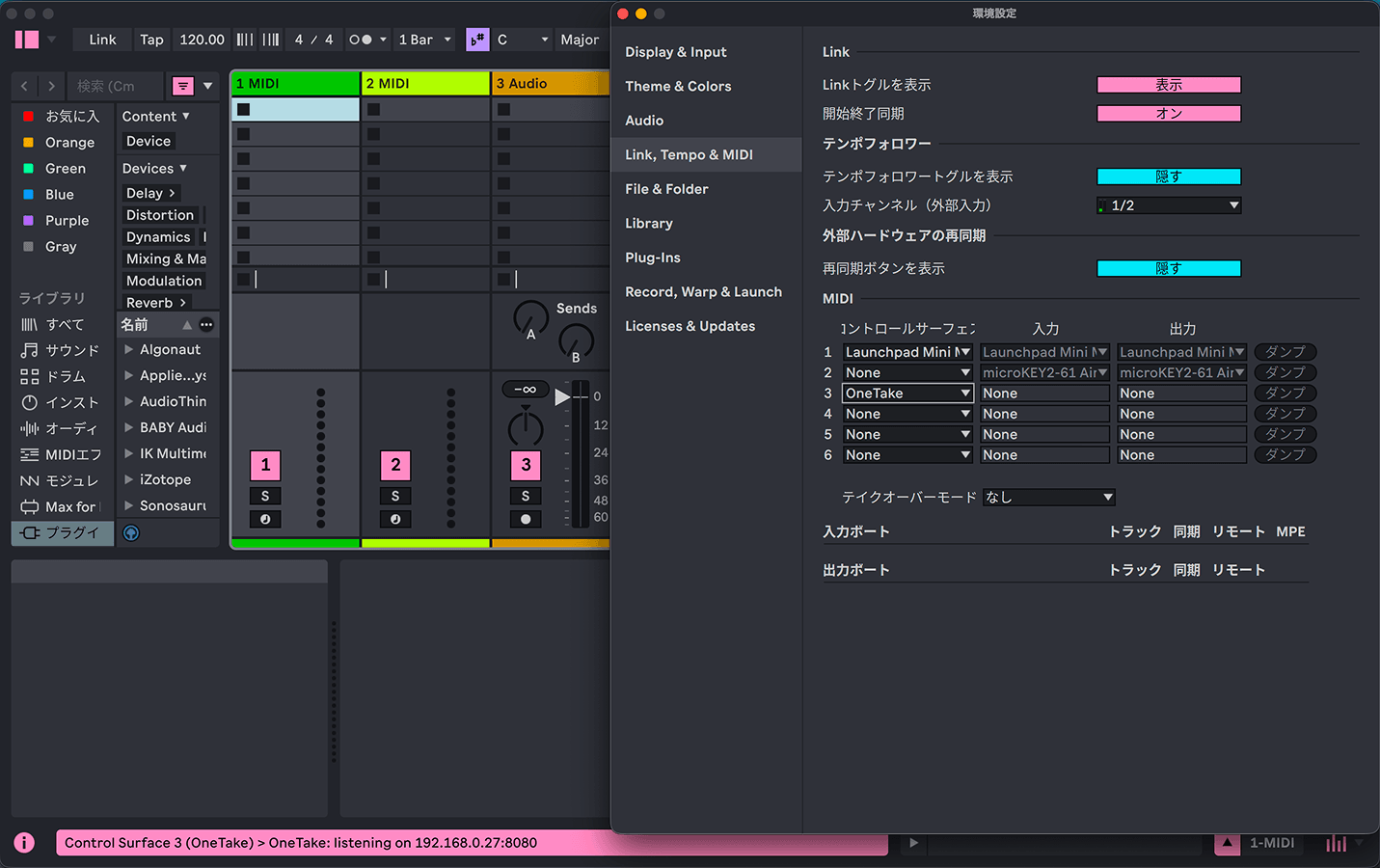
Si se inicia correctamente, aparecerá «OneTake: listening on 〈dirección IP〉:8080» en la parte inferior de la pantalla
Usarás esta dirección IP en el paso 2-2.
2. Conectar el smartphone con el PC
2-1
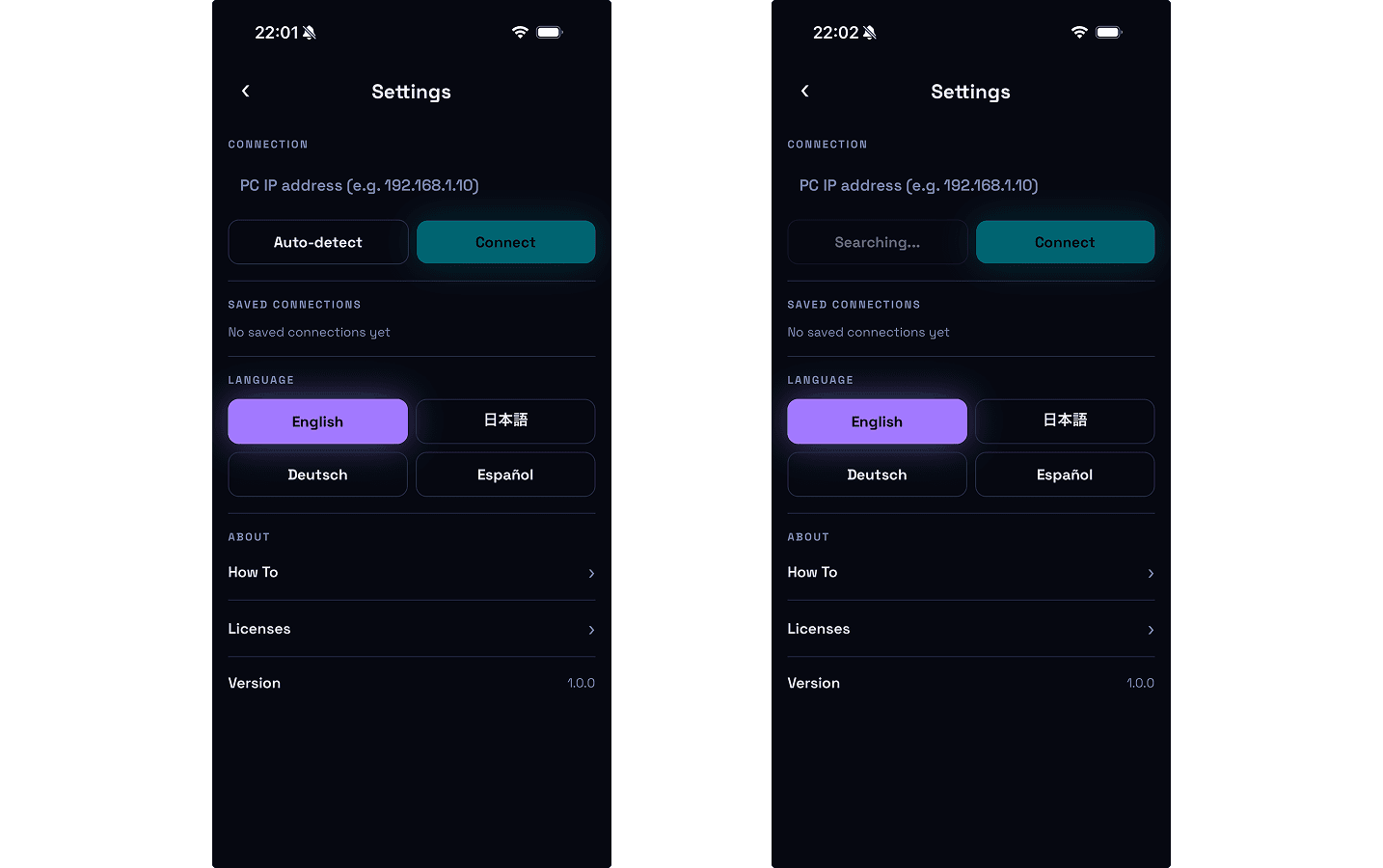
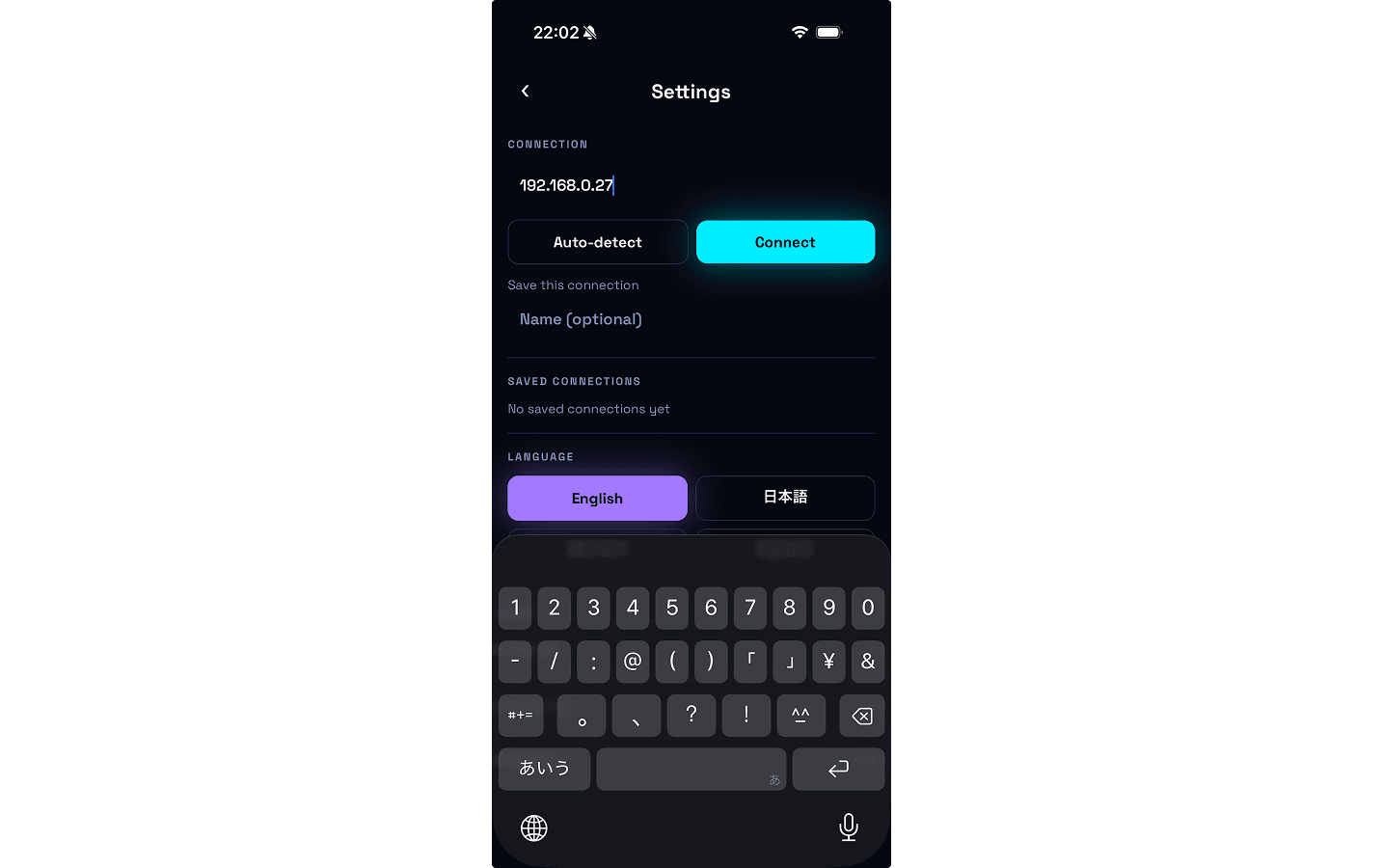
Abre OneTake en tu smartphone y, en la pantalla de ajustes, toca «Detección automática»
2-2
Si no se encuentra, introduce la dirección IP del PC manualmente y toca «Conectar»
Consulta el paso 1-3 para saber cómo encontrar la dirección IP.
2-3
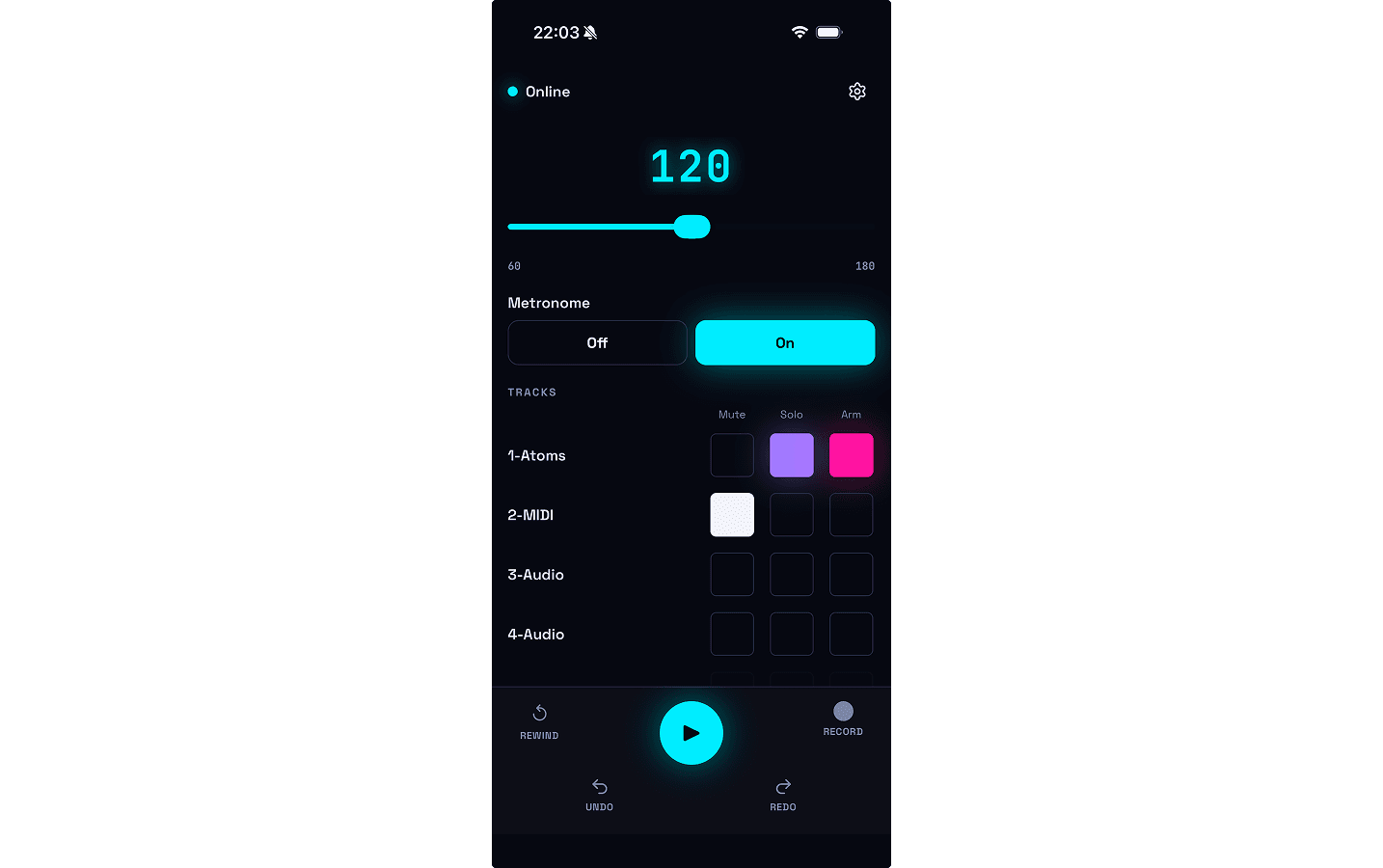
Vuelve a la pantalla principal: si muestra «En línea», ya estás conectado