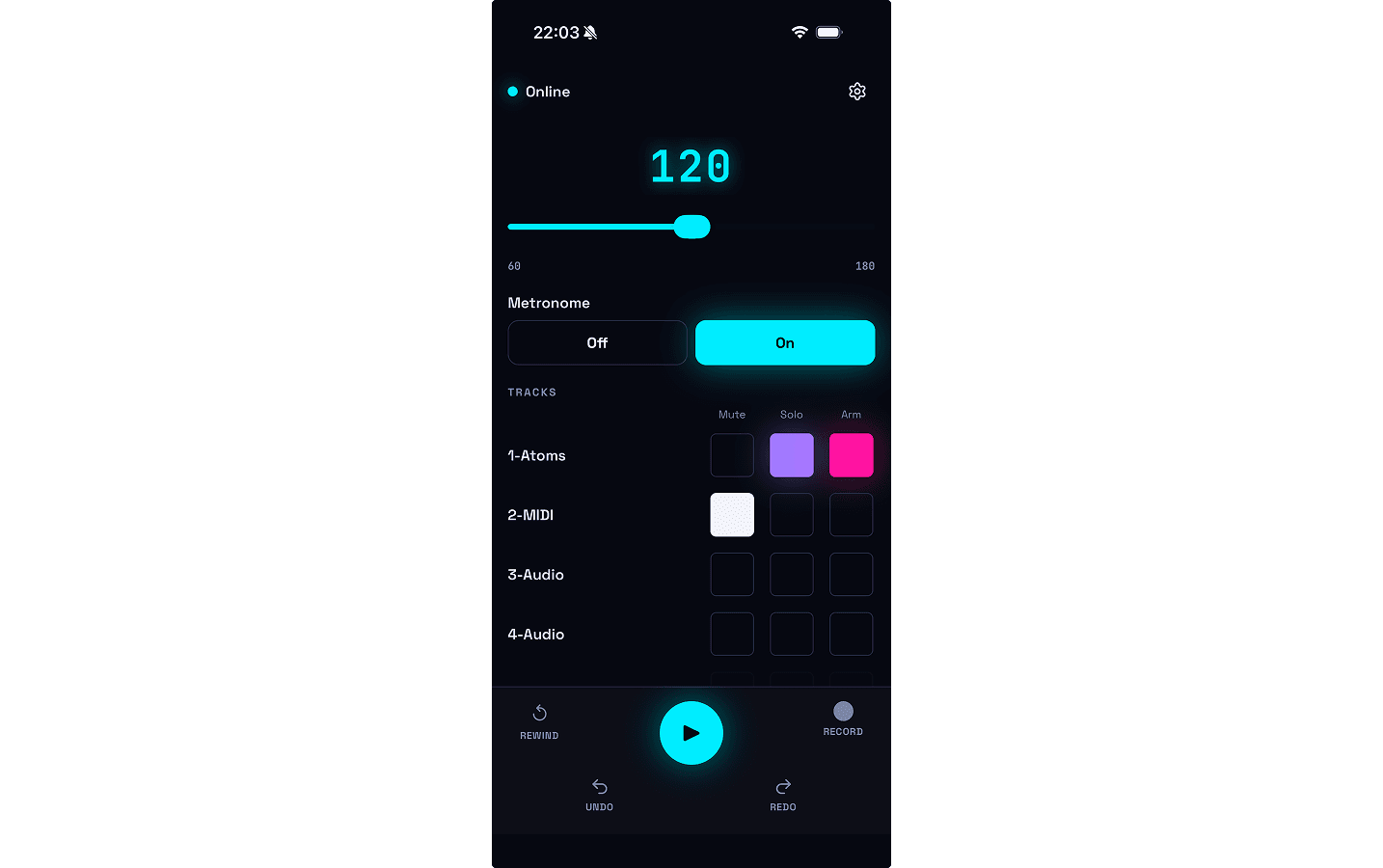
How To
1. PC側の準備(最初の1回のみ)
1-1
Ableton LiveをインストールしたPCで実行してください。
Windowsでは、ダウンロード時に「安全でないダウンロードがブロックされました」と表示されることがありますが、「保存」を選択してダウンロードを続けてください。実行時にも「発行元を確認できませんでした」という警告が表示されますが、未署名のインストーラーのため出るものです。ダイアログで「実行」を選択して進めてください。
設定ファイル実行時にエラーが出る場合は、こちらからAbleton Live設定ファイルをダウンロードしてから、PCの以下の場所にOneTakeフォルダーを配置してください。
macOS: ~/Music/Ableton/User Library/Remote Scripts/OneTake
Windows: %USERPROFILE%\Documents\Ableton\User Library\Remote Scripts\OneTake
1-2
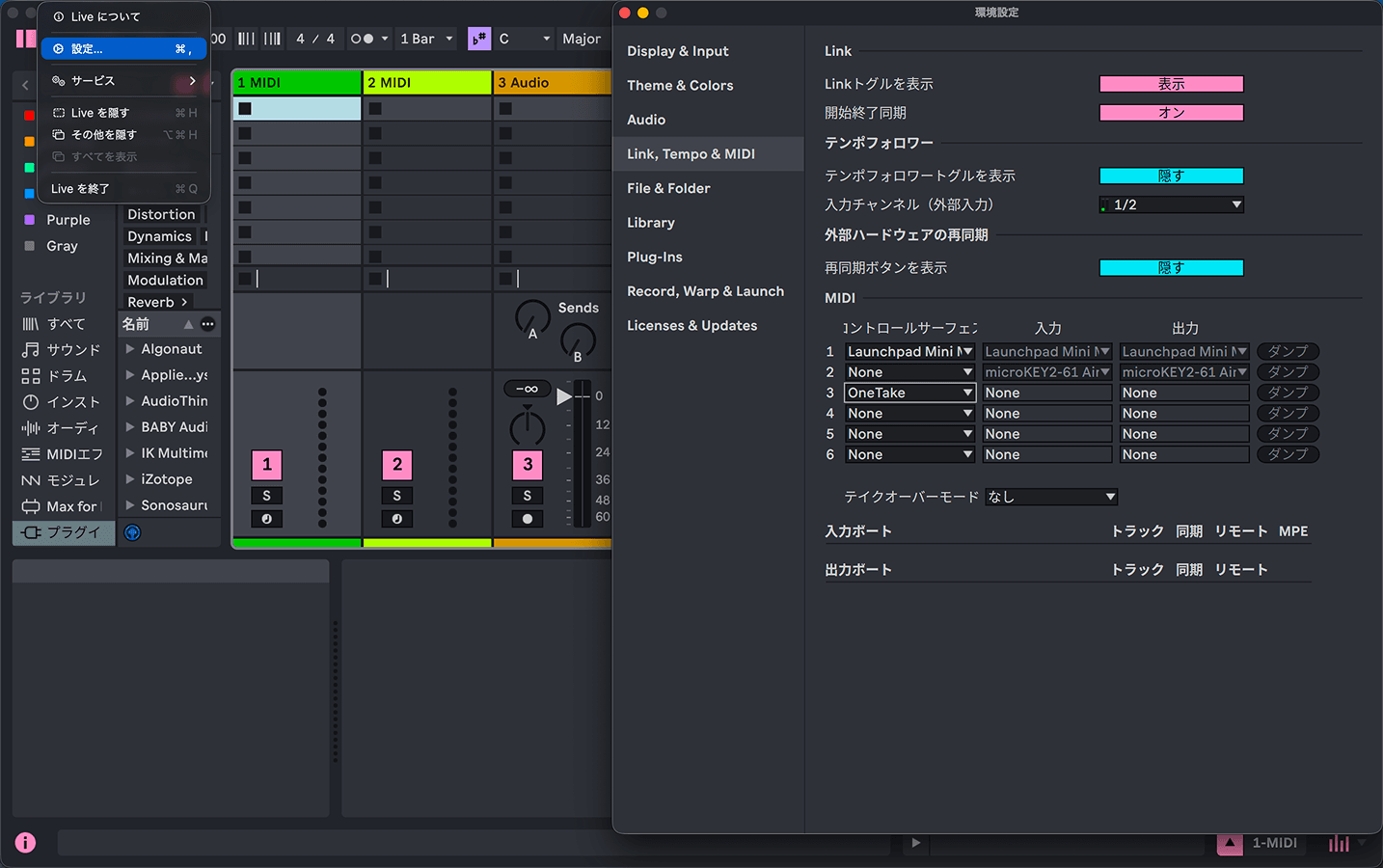
Ableton Liveを起動して「設定」 → 「Link, Tempo & MIDI」を開き、MIDIセクション内のコントロールサーフェスの選択肢からOneTakeを選ぶ
1-3
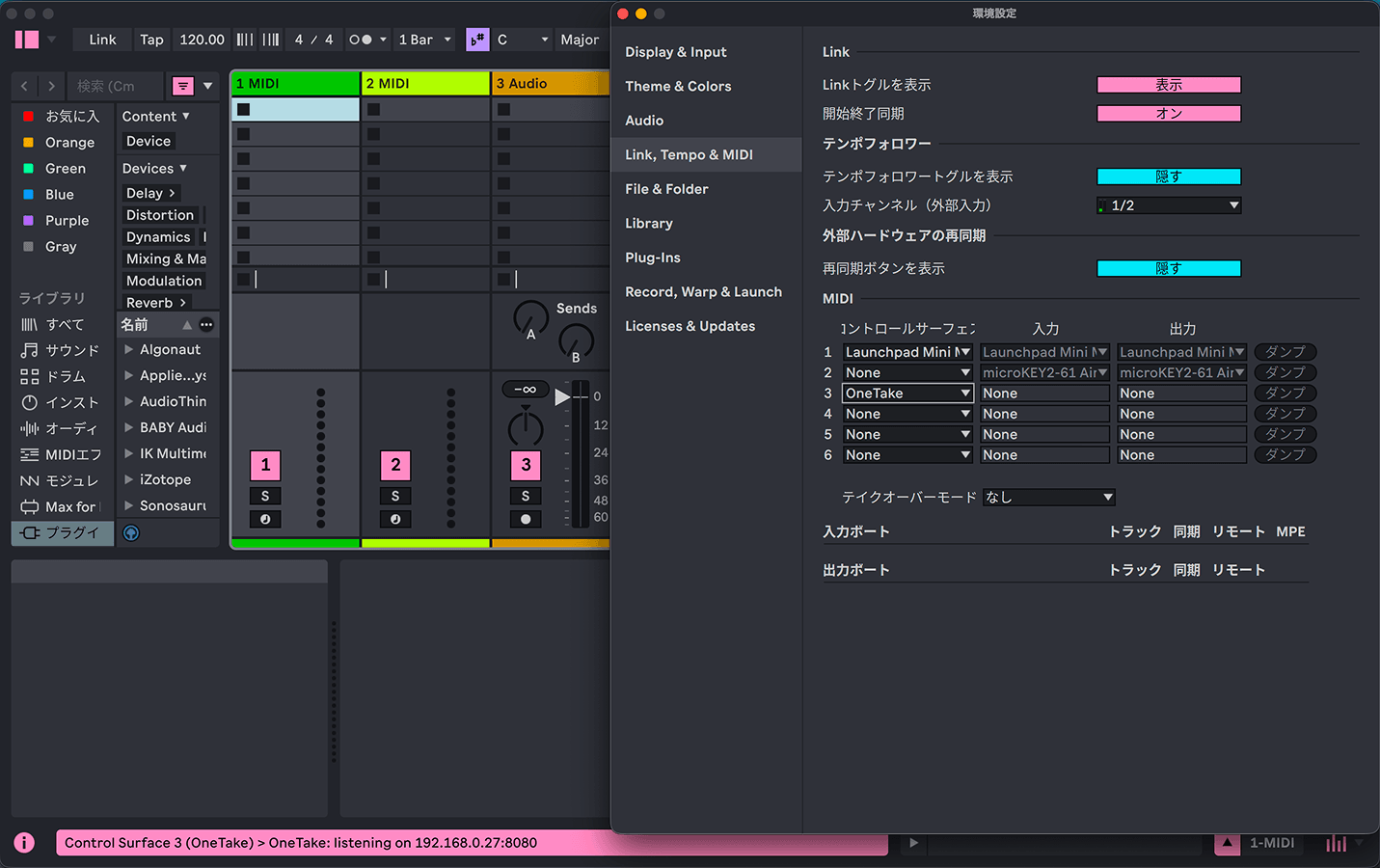
起動が成功すると、画面下部に「OneTake: listening on 〈IPアドレス〉:8080」と表示されます
このIPアドレスはステップ2-2で使います。
2. スマートフォンとPCの接続
2-1
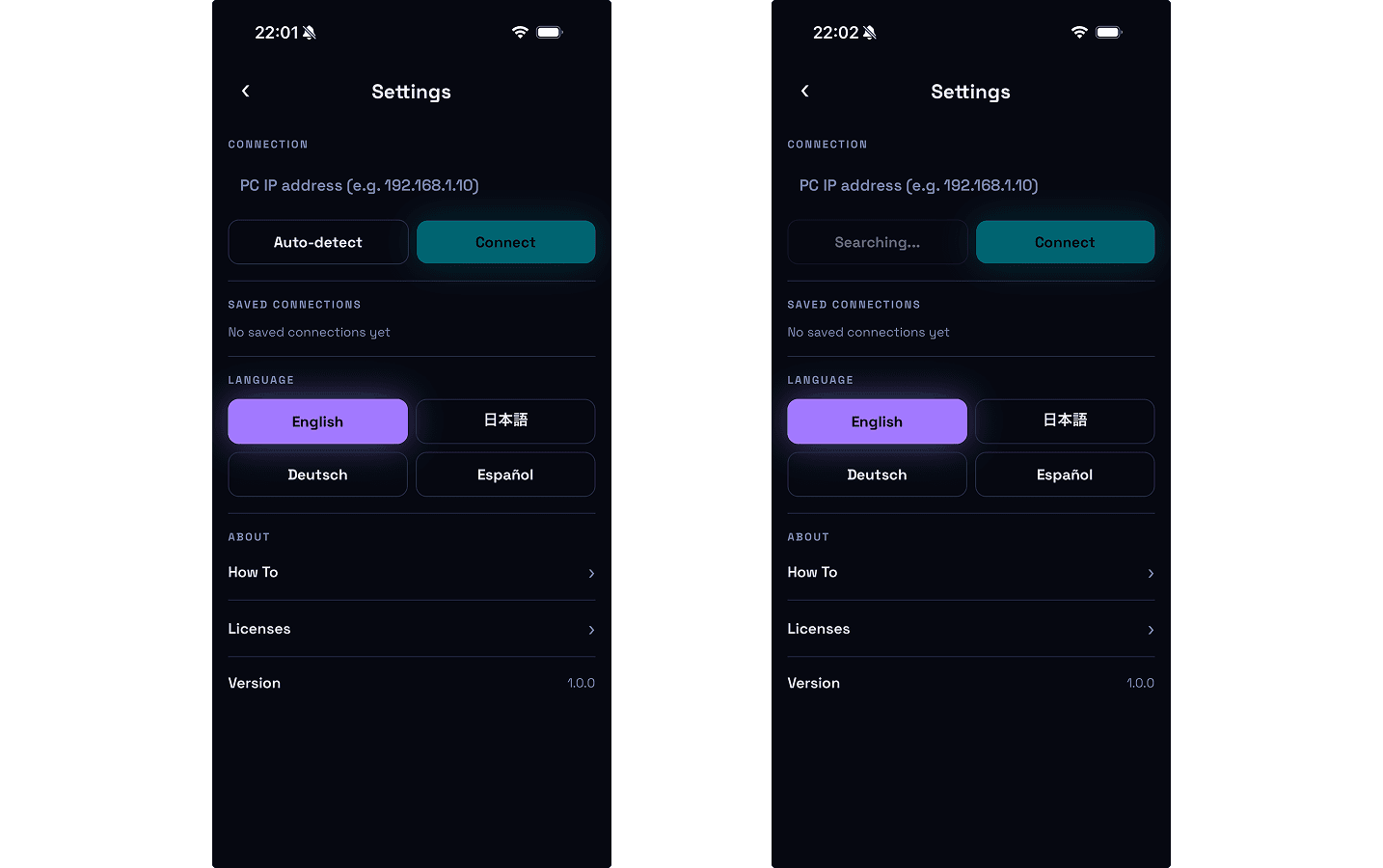
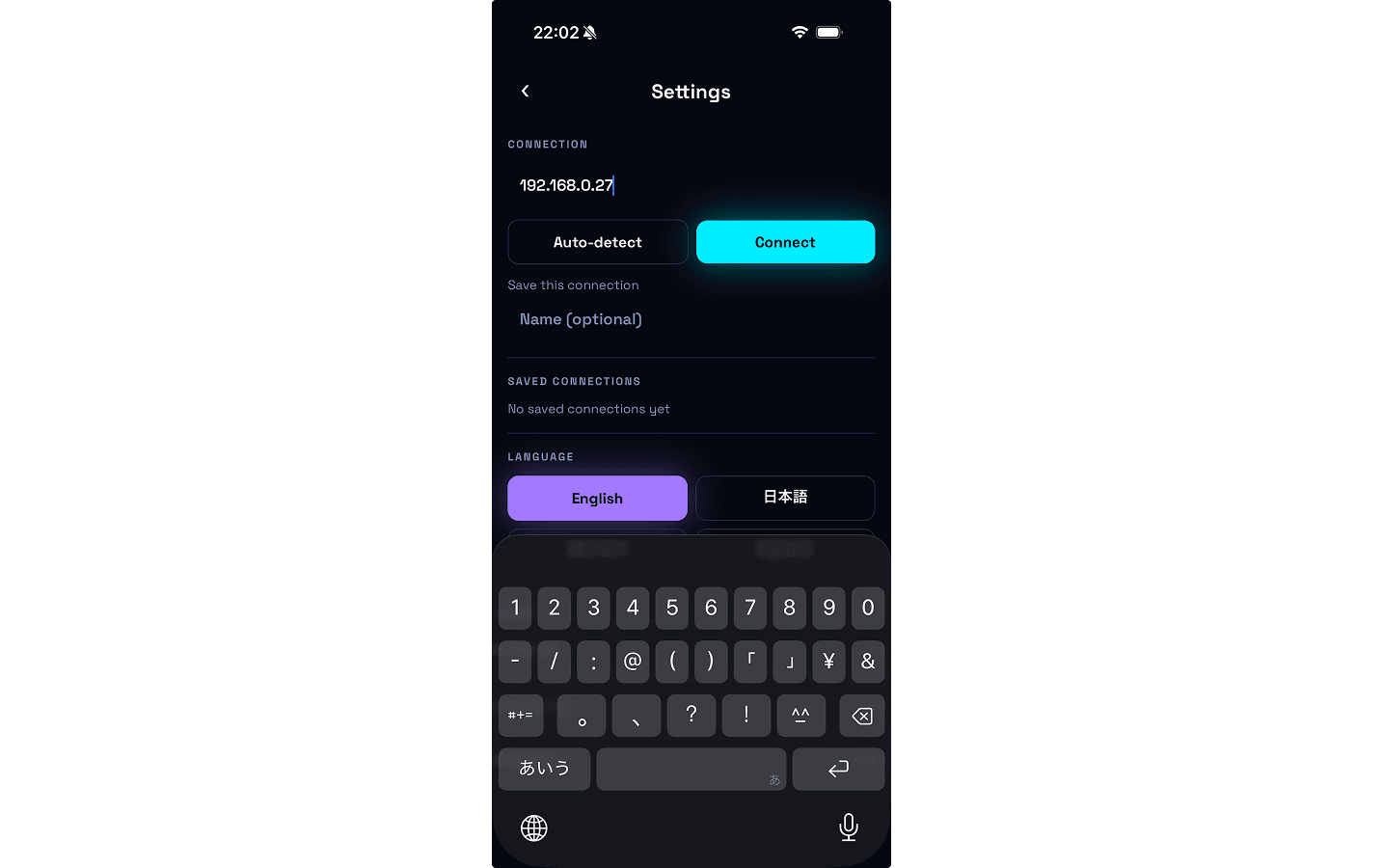
スマートフォンでOneTakeを起動し、設定画面から「自動検索」をタップする
2-2
見つからない場合は、PCのIPアドレスを直接入力して「接続」をタップする
IPアドレスの確認方法は、ステップ1-3を参照。
2-3
メイン画面に戻り、「オンライン」と表示されていれば接続できています